

In dieser Anleitung erfahren Sie Schritt für Schritt, wie Sie die Software für Ihre EM-Smart Lasergravurmaschine installieren und einrichten.
Für Ihre EM-Smart Lasergravurmaschine stehen Ihnen zwei Softwarelösungen zur Verfügung: EZCAD und LightBurn.
Wenn Sie LightBurn für Ihren EM-Smart Faserlaser installieren und einrichten möchten, finden Sie hier unsere ausführliche Anleitung: LightBurn Installationsanleitung für Faserlaser.
Videoanleitung ansehen:
Teil 1: EZCAD auf einem neuen Computer installieren – ohne vorherige LightBurn-Installation
Hinweis: Wenn LightBurn bereits auf diesem Computer installiert wurde, können Sie direkt zu Teil 2 springen.
Schritt 1: Lasergravurmaschine mit dem Computer verbinden
- Verbinden Sie Ihre em-smart Lasergravurmaschine mit dem Computer. Folgen Sie dabei der Videoanleitung auf dem mitgelieferten USB-Stick.
- Schalten Sie den em-smart Laser über den Netzschalter ein. Stellen Sie sicher, dass der Not-Aus-Schalter entriegelt ist.
Schritt 2: EZCAD-Treiber installieren
- Öffnen Sie den Geräte-Manager auf Ihrem Computer.
- Klicken Sie auf die Schaltfläche zum Aktualisieren bzw. „Nach geänderter Hardware suchen“ (im folgenden Bild mit einem roten Pfeil markiert), damit das Gerät erkannt wird.
- Nach erfolgreicher Treibererkennung sollte im Geräte-Manager „BJJCZ Device“ angezeigt werden.
- Falls das Gerät nicht angezeigt wird, starten Sie die Lasergravurmaschine neu oder aktualisieren Sie den Geräte-Manager erneut.

Schritt 3: EZCAD Software öffnen
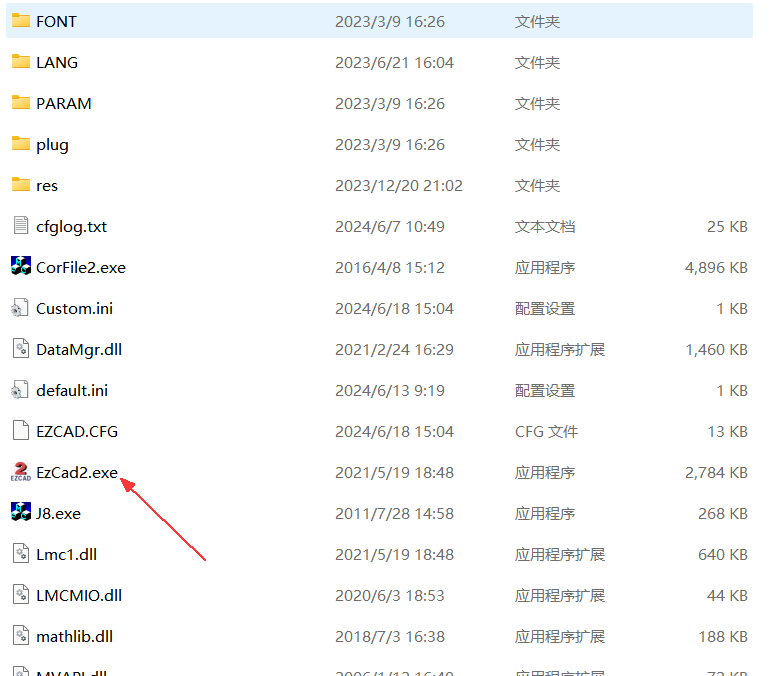
Kopieren Sie zunächst den gesamten EZCAD-Ordner vom mitgelieferten USB-Stick auf den Desktop Ihres Computers.
Öffnen Sie anschließend die EZCAD Software wie in der folgenden Abbildung gezeigt.
Für einen schnelleren Zugriff können Sie eine Verknüpfung zu EZCAD auf Ihrem Desktop erstellen. So können Sie die Lasergravur-Software später direkt starten.
Schritt 4: Fokus des Lasers einstellen
Klicken Sie zunächst auf einen leeren Bereich in EZCAD. Importieren Sie zu diesem Zeitpunkt noch keine Dateien oder Grafiken.
Klicken Sie anschließend auf „Red“. Das eingeblendete Fenster können Sie ignorieren; schließen Sie es zunächst nicht.

Auf der Arbeitsfläche Ihrer em-smart Lasergravurmaschine erscheinen nun zwei rote Punkte.
Drehen Sie den Griff langsam nach oben oder unten, bis sich die beiden roten Punkte exakt überlagern. Sobald die beiden Punkte übereinanderliegen, haben Sie die richtige Fokusposition erreicht.

Jetzt können Sie Texte erstellen, Grafiken zeichnen oder eine Vektorgrafik importieren und mit der Lasergravur beginnen.
Fertig! Sie haben EZCAD erfolgreich installiert und können Ihre em-smart Lasergravurmaschine jetzt mit der Software verwenden.
Wichtig:
- Die Kalibrierungsparameter Ihrer Maschine wurden bereits in die EZCAD Software auf dem mitgelieferten USB-Stick importiert. Daher müssen Sie keine separate .cor-Kalibrierungsdatei importieren und können die Software direkt verwenden.
Teil 2: EZCAD installieren, wenn LightBurn bereits installiert wurde
Wenn Sie LightBurn bereits auf diesem Computer installiert haben, führen Sie die folgenden Schritte aus, um den EZCAD-Treiber korrekt einzurichten.
Schritt 1: LightBurn-Treiber deinstallieren
- Verbinden Sie Ihre em-smart Lasergravurmaschine mit dem Computer. Folgen Sie dabei der Videoanleitung auf dem mitgelieferten USB-Stick.
- Schalten Sie die Lasergravurmaschine über den Netzschalter ein. Stellen Sie sicher, dass der Not-Aus-Schalter entriegelt ist.
- Öffnen Sie den Geräte-Manager auf Ihrem Computer.
- Suchen Sie den LightBurn-Treiber. Dieser kann als „USBLMCV4“ oder „USBLMCV2“ angezeigt werden.
- Klicken Sie mit der rechten Maustaste auf den Treiber und wählen Sie „Gerät deinstallieren“.
- Falls der Treiber nicht angezeigt wird, starten Sie die Lasergravurmaschine neu oder aktualisieren Sie den Geräte-Manager.

Schritt 2: EZCAD-Treiber aktualisieren
Aktualisieren Sie den Geräte-Manager. Der bisherige LightBurn-Treiber kann weiterhin angezeigt werden, jetzt jedoch möglicherweise mit einem gelben Ausrufezeichen.
Klicken Sie mit der rechten Maustaste auf den entsprechenden Treiber und wählen Sie „Treiber aktualisieren“.

Wählen Sie anschließend „Auf dem Computer nach Treibern suchen“.

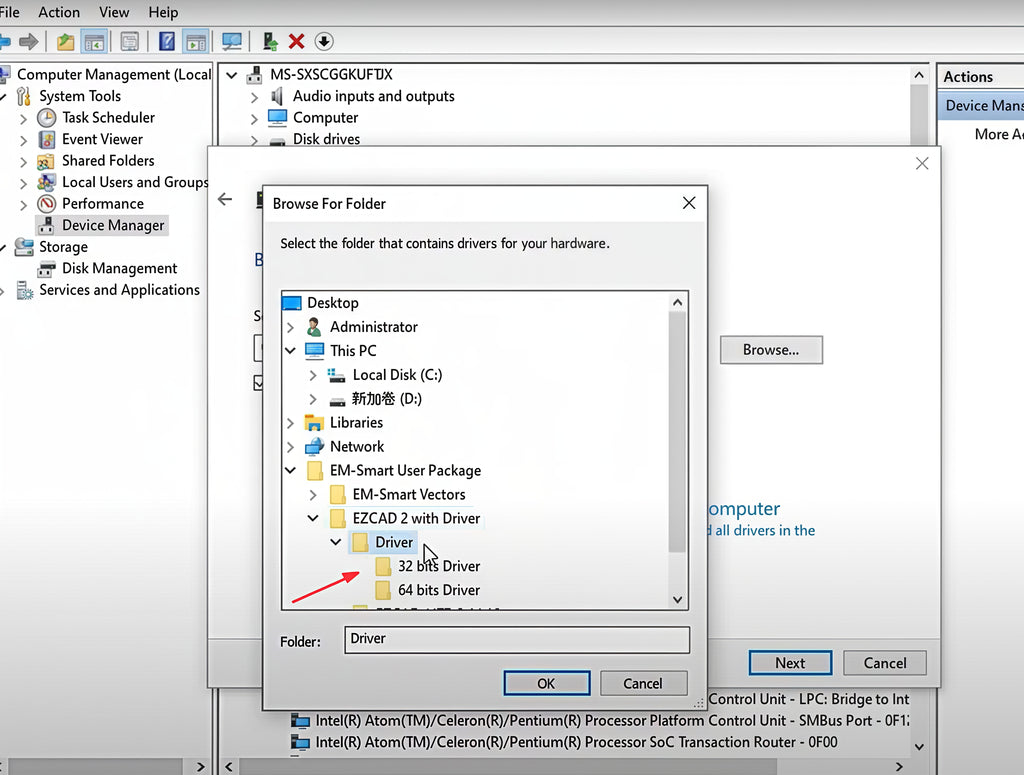
Wählen Sie nun den Ordner mit dem EZCAD-Treiber aus. Diesen finden Sie auf dem mitgelieferten USB-Stick. Sie können den Ordner vorher auch auf Ihren Computer kopieren.
Schritt 3: Installation des EZCAD-Treibers abschließen
Der EZCAD-Treiber wird nun installiert. Nach erfolgreicher Installation kann Ihre EM-Smart Lasergravurmaschine über EZCAD angesteuert werden.

Schritt 4: EZCAD Software öffnen
Öffnen Sie anschließend die EZCAD Software wie in der folgenden Abbildung gezeigt.

Schritt 5: Fokus einstellen
Führen Sie die gleichen Schritte wie in Teil 1 – Schritt 4 aus, um die richtige Fokusposition Ihres Lasers einzustellen.
Wichtig:
- Die Kalibrierungsparameter wurden bereits in die EZCAD Software auf dem mitgelieferten USB-Stick importiert. Sie benötigen daher keine separate .cor-Kalibrierungsdatei und können EZCAD direkt verwenden.
- Für den Fasertyp gilt: Wählen Sie bei allen Maschinen „IPG_YLP“. Bei MOPA-Lasern wählen Sie stattdessen „IPG_YLPM“.
EZCAD oder LightBurn für Ihren em-smart Faserlaser?
Sowohl EZCAD als auch LightBurn können für die Steuerung kompatibler em-smart Lasergravurmaschinen verwendet werden. EZCAD ist eine weit verbreitete Software für Faserlaser und eignet sich für zahlreiche Anwendungen wie Metallgravur, Beschriftung und Markierung.
Wenn Sie lieber mit LightBurn arbeiten möchten, lesen Sie unsere LightBurn Installationsanleitung für em-smart Faserlaser.
Benötigen Sie Hilfe bei der Installation?
Haben Sie Fragen zur Installation von EZCAD, zum EZCAD-Treiber oder zur Einrichtung von LightBurn für Ihren EM-Smart Laser?
Kontaktieren Sie unser technisches Support-Team unter service@em-smart.com. Wir helfen Ihnen gerne weiter.


